Excel randevu takip tablosu: hazır sütunlar, sınırlar ve programa geçiş
Üç sayfalık bir Excel randevu şablonu, çift randevuyu boyayan formül, Excel’in zorlandığı beş yer ve defterden ya da Excel’den programa geçerken veriyi temizleme listesi.
Akışta Ekibi7 dk okuma
Excel randevu takip tablosu, birkaç doğru sütun ve birkaç formülle küçük bir işletmeye uzun süre yetebilir. İşin sırrı tek bir sayfaya her şeyi yazmamak: randevular, müşteriler ve paketler ayrı sayfalarda durur, birbirine telefon numarasıyla bağlanır. Excel’in yetmediği yerler ise bellidir: aynı dosyayı birkaç kişinin kullanması, hatırlatma mesajı ve kalan seansın kendiliğinden düşmesi.
Excel randevu takip şablonu: Randevular sayfası
Randevular sayfasında her randevu bir satırdır. Tarih ve saati ayrı sütunlara yaz; süzmek ve sıralamak kolaylaşır. Sayfayı Ekle › Tablo (Ctrl+T) ile tabloya çevirirsen yeni satır eklendikçe formüller ve biçimler kendiliğinden aşağı uzar.
| Sütun | Örnek | Not |
|---|---|---|
| A · Tarih | 14.10.2026 | Hücre biçimi: Tarih |
| B · Saat | 10:30 | Hücre biçimi: Saat |
| C · Süre (dk) | 45 | Bitiş saatini hesaplamak için |
| D · Telefon | 5xxxxxxxxx | Müşteriler sayfasıyla bağı kuran sütun |
| E · Müşteri | Formülle gelir | =DÜŞEYARA(D2;Müşteriler!A:B;2;YANLIŞ) |
| F · Hizmet | Lazer epilasyon | Açılır liste |
| G · Uzman | Uzmanın adı | Açılır liste |
| H · Oda / kabin | Kabin 1 | Açılır liste |
| I · Durum | Bekliyor | Açılır liste: Bekliyor, Geldi, Gelmedi, İptal, Ertelendi |
| J · Ücret | 1.500 | Sayı; para birimi biçimi |
| K · Ödendi mi? | Evet / Hayır / Kısmen | Açılır liste |
| L · Not | İlk seans | Serbest metin |
Açılır listeler için sütunu seç, Veri › Veri Doğrulama › İzin Verilen: Liste yolunu izle ve seçenekleri noktalı virgülle yaz. Durumu serbest yazmak yerine listeden seçmek, ay sonunda "kaç kişi gelmedi?" sorusunu tek süzgeçle cevaplamanı sağlar.
Çift randevuyu boyayan formül
Aynı gün, aynı saatte aynı uzmana iki randevu yazılırsa iki satır da kırmızıya dönsün:
- A2’den L sütununa kadar randevu satırlarını işaretle.
- Giriş › Koşullu Biçimlendirme › Yeni Kural’a gir.
- Kural türü olarak Biçimlendirilecek hücreleri belirlemek için formül kullan seçeneğini seç.
- Formül kutusuna aşağıdaki formülü yapıştır.
- Biçimlendir › Dolgu’dan kırmızıyı seç ve Tamam’a bas.
Formül yalnızca başlangıç saati aynı olan randevuları yakalar; 10:30’da başlayan 45 dakikalık randevunun 11:00’deki randevuyla çakışmasını görmez. Bunu yakalamak için bitiş saati sütunu ve daha uzun bir formül gerekir; bu noktada dosya çoğu zaman okunması zor hâle gelir. Grup dersi veriyorsan, aynı saatte birden çok kişi olağandır; formülü yalnızca birebir hizmetlere uygula.
Müşteri ve paket sayfaları nasıl bağlanır?
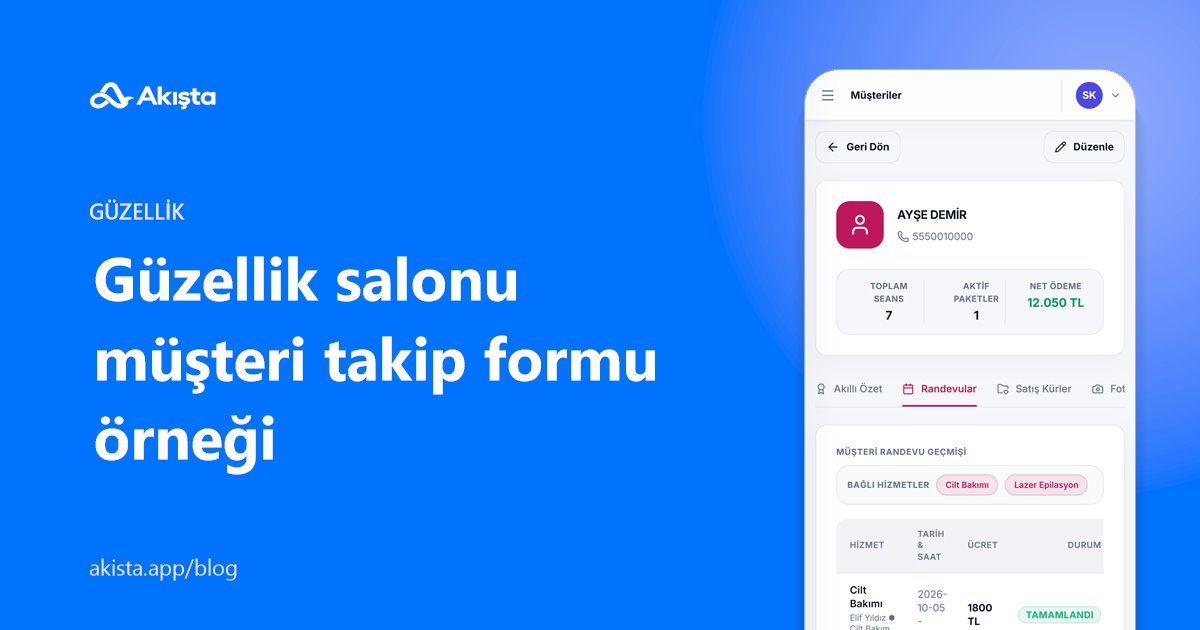
Müşteri (hasta, danışan) bilgisini her randevu satırına yeniden yazma. Müşteriler sayfasında her kişi bir kez durur; randevu satırı ona telefon numarasıyla bağlanır. Böylece bir kişinin telefonu değişince tek yerde düzeltirsin.
| Sayfa | Sütunlar |
|---|---|
| Müşteriler | A · Telefon (benzersiz) · B · Ad soyad · C · Doğum tarihi · D · Hatırlatma kanalı · E · Kampanya onayı (Evet / Hayır + tarih) · F · Not |
| Paketler | A · Telefon · B · Paket adı · C · Hizmet · D · Toplam seans · E · Yapılan seans (formül) · F · Kalan (=D2-E2) · G · Satış tarihi · H · Ücret · I · Ödenen · J · Kalan borç (=H2-I2) |
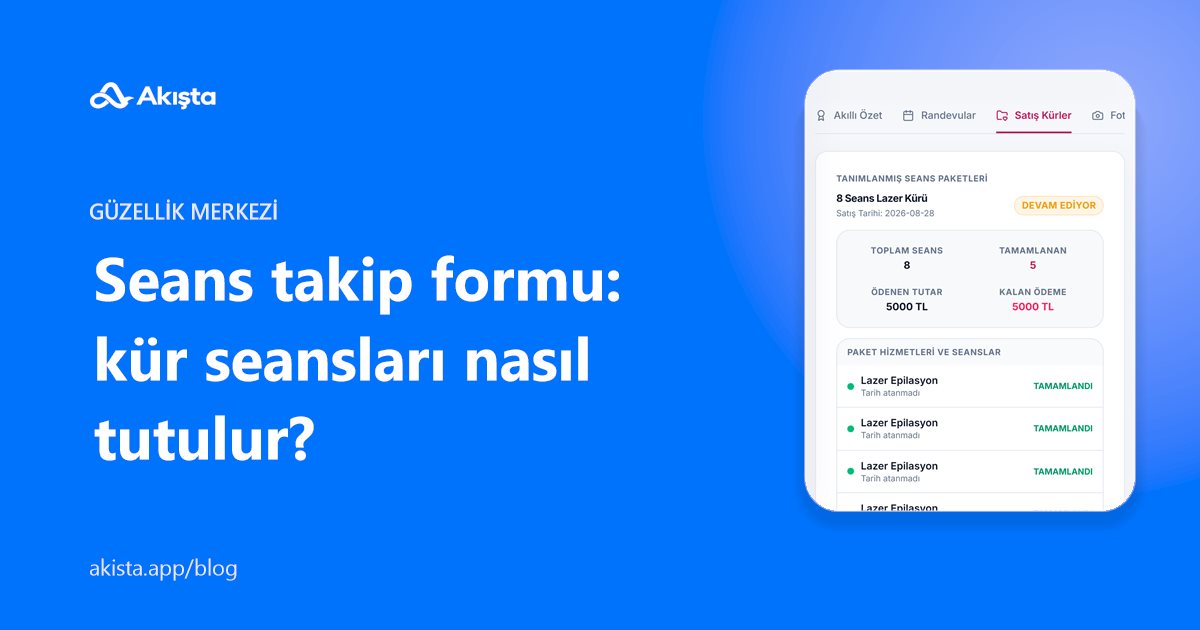
Paketler sayfasındaki "Yapılan seans" sütunu, Randevular sayfasında o kişinin o hizmette "Geldi" olan satırlarını sayar. Formül şu: =ÇOKEĞERSAY(Randevular!D:D;A2;Randevular!F:F;C2;Randevular!I:I;"Geldi"). Bu formül kişinin aynı hizmette iki paketi olduğunda iki paketi ayırt edemez; satış tarihinden sonraki randevuları saymak için bir koşul daha eklemen gerekir. Kür ve seans takibinin kurallarını seans takip formu yazısında ayrıntılı anlattık.
Excel’in yetmediği 5 yer
- Aynı anda iki kişi: Resepsiyon telefonla randevu yazarken uzman da kendi saatini düzeltiyorsa dosyanın iki kopyası oluşur ya da biri diğerinin kaydını ezer. Paylaşılan bulut dosyası bunu azaltır, sürüm geçmişi de tutar; ama kimin hangi hücreyi neden değiştirdiğini bulmak için geçmişi tek tek açman gerekir.
- Hatırlatma: Excel mesaj göndermez. Ertesi günün listesini süzüp herkese tek tek yazmak gerekir; en çok da yoğun günlerde unutulur.
- Kalan seans: Formül ancak durum sütunu doğru doldurulursa doğru sayar. "Geldi" yerine "Geldi " (sonunda boşlukla) yazılan tek bir hücre sayımı bozar ve kimse fark etmez.
- Yetki: Dosyayı açan herkes ücretleri, borçları ve bütün müşteri telefonlarını görür. Excel’de "uzman yalnızca kendi randevularını görsün" demenin pratik bir yolu yok.
- Geçmiş: Bilgisayardaki bir Excel dosyasında silinen bir satır, üstüne yazılan bir saat ya da değiştirilen bir ücret iz bırakmaz. Bir müşteri "ben o gün gelmiştim" dediğinde dosya ancak son hâlini gösterir.
Bu beş sorunun çoğu, tek bir dosyanın hem birkaç kişinin hem birkaç işin yükünü taşımasından doğar. Bir randevu programında her işin sahibi ve kaydı ayrı tutulur. Akışta’da her çalışan kendi hesabıyla girer ve yaptığı işlem İşlem Logları’na adıyla düşer; roller modül modül yetki verir, "Sadece Kendi Seansları" yetkisindeki uzman takvimde yalnızca kendi sütununu görür. Randevu Bitti işaretlenince paketteki seans düşer; Gelmedi, İptal ve Ertelendi seans yakmaz.
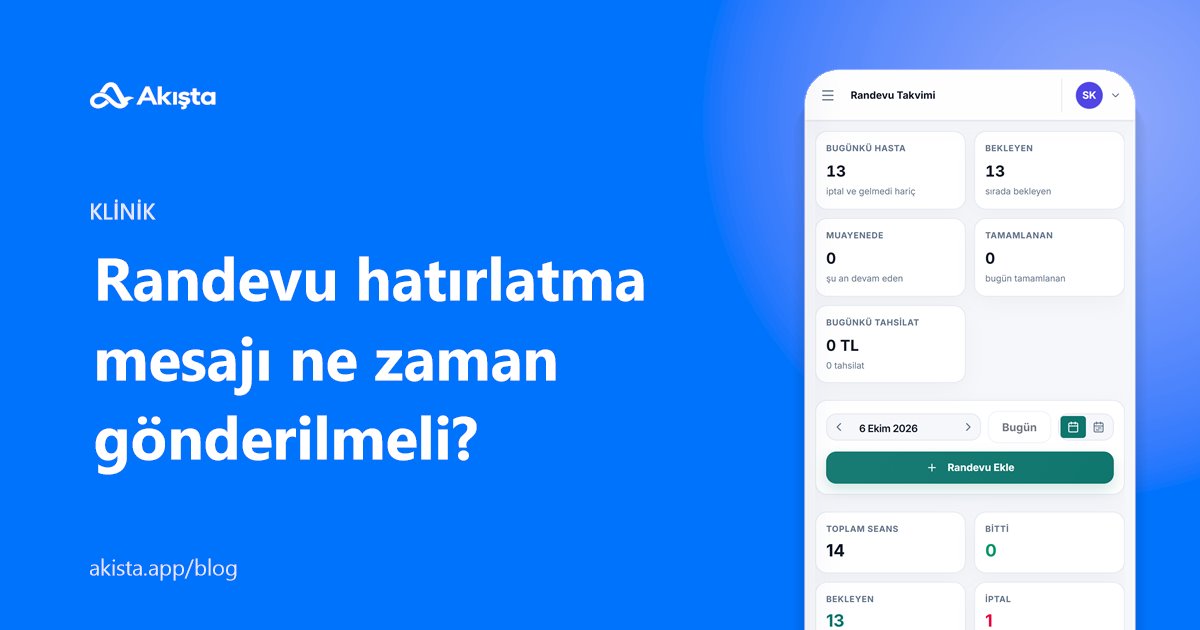
Hatırlatma randevudan 24 saat ve 2 saat önce kendiliğinden gider; ama yalnızca SMS (NetGSM) ya da WhatsApp bağlantısı kurulmuşsa ve kişinin kartında o hatırlatma kanalı işaretliyse. Bağlantı randevu açıldığı anda hazır olmalı; yakın saate açılan randevuda hatırlatma hemen gider. WhatsApp’ta ayrıca Meta’da onaylattığın bir hatırlatma şablonu gerekir. Bir şeyi de dürüstçe söyleyelim: panel, aynı saate aynı uzmana birden çok kişi yazmanı engellemez (grup seansları için); aynı saatte başlayıp aynı süren randevular takvimde tek kartta alt alta durur, böylece fark edersin.
Defter ve Excel’den programa geçiş: veriyi temizlemek
Hangi programa geçersen geç, taşınan veri ancak kaynağı kadar temizdir. Geçişten önce Excel’de şu listeyi bir kez çalıştır; ilk haftadaki karışıklığın önemli bir kısmı burada önlenir.
- Telefon biçimini tekleştir: Boşlukları, parantezleri ve baştaki 0’ı ya da +90’ı kaldır; her numara 10 hane olsun (5xxxxxxxxx). Telefon sütununun biçimi her sayfada aynı olsun ("Metin"); bir sayfada sayı, ötekinde metin olursa DÜŞEYARA eşleştiremez.
- Mükerrer kişileri bul: Telefon sütununu seç, Giriş › Koşullu Biçimlendirme › Hücre Kurallarını Vurgula › Yinelenen Değerler ile boya. Aynı numaralı iki satırdan birini seç; aile üyeleri aynı numarayı kullanıyorsa not düş.
- Adları tek biçimde yaz: "ayşe demir", "AYŞE DEMİR" ve "Ayşe Demir " üç ayrı kişi gibi görünür. Baştaki ve sondaki boşlukları =KIRP(B2) formülüyle temizle; harf büyüklüğünü =YAZIM.DÜZENİ(B2) ile tekleştirebilirsin, ama İ ve ı harflerini bir kez gözle kontrol et.
- Açık paketleri bugünkü hâliyle yaz: Her açık paket için toplam seans, yapılan seans, kalan seans ve kalan borç. Geçmişteki her seansı tek tek taşımak yerine bu dört sayı yeni sistemde başlangıç noktası olur.
- İleri tarihli randevuları ayır: Bugünden sonraki randevuları ayrı bir sayfaya kopyala; geçiş günü ilk bunlar kontrol edilir.
- İzinleri ayır: Hatırlatma kanalını ve kampanya onayını ayrı sütunlarda tut; onayı olmayanları "Evet" diye işaretleme.
- Geçiş gününü seç: O günden sonra yeni randevu yalnızca yeni sisteme yazılır; Excel dosyasını salt okunur yapıp arşive kaldır.
Akışta’ya taşıma ve çıkarken dışa aktarım
Akışta panelinde kendi başına dosya yükleyeceğin bir "içe aktar" ekranı yok. Eski Excel dosyandaki ya da defterindeki verinin nasıl taşındığı sık sorulan sorular sayfasındaki veri taşıma bölümünde yazıyor; hesap açmaktan ilk randevuya kadar kurulum adımlarını nasıl çalışır sayfasında bulabilirsin.
Taşımadan sonra aynı kişi iki kez açılmışsa Müşteriler ekranında Mükerrer kayıtlar düğmesi çıkar. Panel aynı cep telefonu ya da kimlik numarasıyla açılmış kayıtları gruplar ve en çok geçmişi olanı kalacak kayıt olarak önerir. Birleştirince diğer kayıtların randevu, paket ve ödeme geçmişi kalan kayda taşınır, fazlalar silinir. Birleştirme geri alınamaz; kalacak kaydı seçerken dikkat et.
Yeni kayıt açarken telefonun başına 0 ya da +90 yazsan da panel onu siler, numaralar tek biçimde kalır.
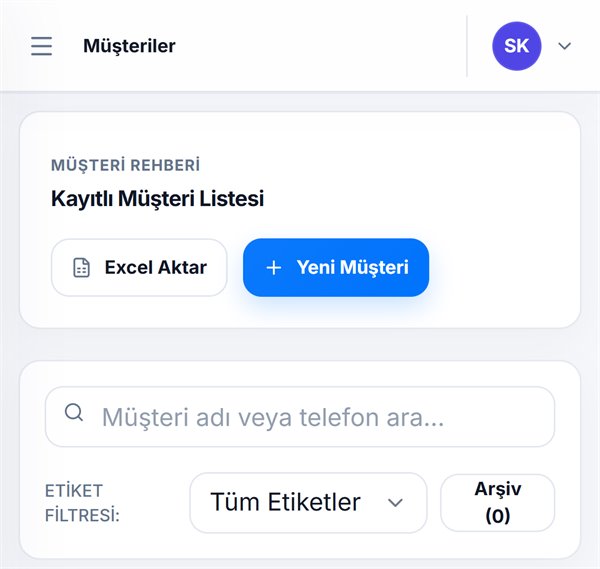
Çıkış yolu da baştan bilinmeli. Müşteriler ekranındaki Excel Aktar, aramaya ve etiket süzgecine uyan bütün kayıtları CSV dosyası olarak indirir (arşivdeki kayıtlar ayrı iner: Arşiv görünümüne geçip yeniden Excel Aktar’a bas); dosya Türkçe karakterleri bozmadan Excel’de doğrudan açılır. Dosyada ad soyad, telefon, e-posta, doğum tarihi, etiketler, SMS ve WhatsApp hatırlatma tercihleri, kampanya onayı ve onay tarihi ile işletmene özel alanlar ayrı sütunlardır. Aktif Müşteriler listesi de aynı adlı düğmeyle indirilir.
Bu hafta ne yapmalı?
- Randevu dosyanı üç sayfaya ayır: Randevular, Müşteriler, Paketler.
- Durum, uzman ve hizmet sütunlarını açılır listeye çevir; çift randevu formülünü ekle.
- Telefon numaralarını tek biçime getir ve yinelenenleri boya.
- Excel’in yetmediği beş yerden hangisinin sende her hafta sorun çıkardığını yaz. İkiden fazlaysa geçiş zamanı gelmiştir.
Salonun, kliniğin ya da diyet merkezin için sektöre özel ekranları güzellik salonu programı, klinik randevu sistemi ve danışan takip programı sayfalarında, paketleri fiyatlar sayfasında görebilirsin.
Sık sorulanlar
Excel randevu takvimi görünümü yapılabilir mi?
Yapılabilir: satırlara yarım saatlik dilimleri, sütunlara uzmanları yazıp hücrelere müşteri adını girersin. Ama bu görünüm listeyle bağlı değildir; randevuyu iki yere yazman gerekir. Listeyi esas al, takvim görünümü istiyorsan Randevular sayfasını tarihe ve saate göre süz.
Google E-Tablolar mı, Excel mi?
Birden fazla kişi aynı anda yazacaksa paylaşılan bir e-tablo daha az çakışma yaşatır ve sürüm geçmişi tutar. Formüller iki programda da aynı mantıkla çalışır; yalnızca işlev adları dil ayarına göre değişebilir.
Geçmiş yılların randevularını taşımak gerekir mi?
Çoğu işletme için gerekmez. Açık paketler, kalan borçlar, ileri tarihli randevular ve müşteri bilgileri yeterlidir. Eski dosyayı silme; salt okunur hâlde sakla, bir müşteri eski bir tarihi sorarsa oradan bakarsın.
Bu yazı Akışta ekibi tarafından hazırlandı. Ekran görüntülerindeki kişi ve işletme adları örnek verilerdir.